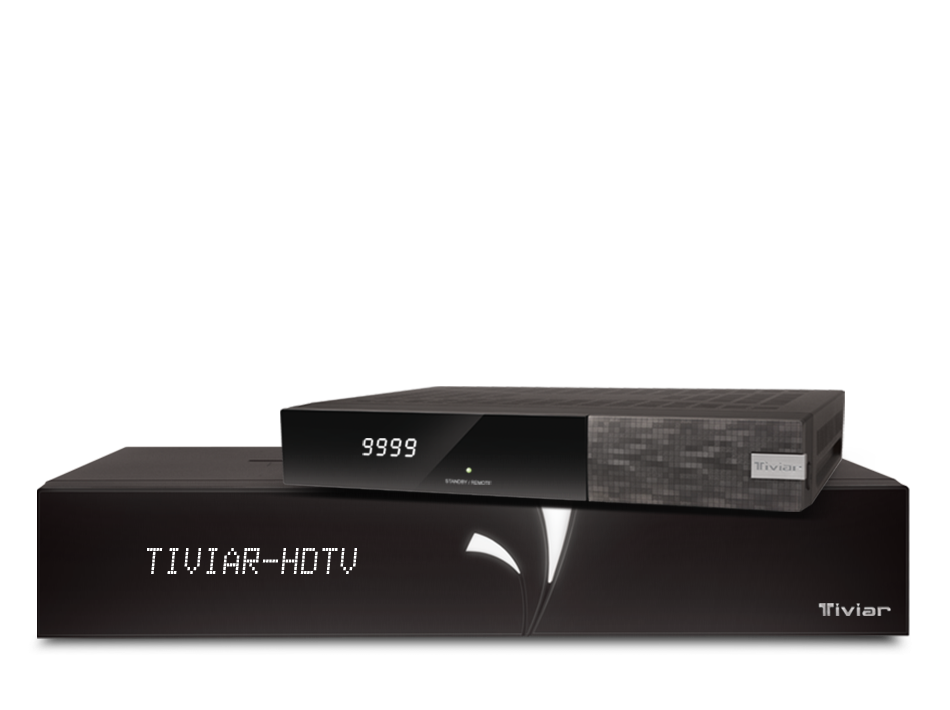
Les récepteurs Xeofix de la gamme Xeobox Connectés sous linux
Concernant les terminaux connectés Xeobox HDT7810, HDS7119 HDCI7200, HDXX8200, HDCI7910, HDT7840
Dernière
version en cours :
V2.12.18 CIP
uniquement sur
les terminaux Xeobox HDX8200 ,
HDCI7200 et HDS7119
Pour obtenir cette nouvelle mise à jour,
appuyez sur "Menu" puis sélectionner
l'icône "Téléchargement", sélectionnez la
version V2.12.18 et appuyez sur le bouton
rouge pour télécharger. Pour
pouvoir faire le téléchargement, vous
devez avoir de connecté une clé USB de 8
Go minimum ou un disque
Le HDCI7910
a maintenant la mise à jour dans Ia dernière
version V2.12.20 CIP
Voir notre note d' information pour les mises à jour.
Pour notre clientèle, vous pouvez nous contacter et nous demander la nouvelle version (nous communiquer votre n° de commande)
Il n'y aura pas de mise à jour sur les deux modèles terrestres (HDT7810 et HDT7840).
Versions Précédentes :
V2.11.87 , V2.11.77 , V2.11.70 , V2.11.57 ,
V2.11.53 , V2.11.49 , V2.11.45 (disponible
maintenant en version CI, CI+avec HbbTV et
CI+ sans hbbTV)
Nous avons remplacé la vente du Xeobox HDX8200 par l'Actus Duo d'Opticum, voir notre page d'information Opticum Actus Duo
Information sur la
connexion YouTube:


Depuis le 20 Avril 2015, l'accès à Youtube est indisponible et affiche des images comme ci-dessus.
Suite à la mise
à jour de l'API YouTube Data avec de
nouvelles fonctionnalités, l'application
YouTube n'est plus compatible avec
certains appareils de 2012 et modèles
plus anciens(téléviseurs, lecteurs
Blu-ray, box...). Les Xeobox en font
partie.
Une nouvelle mise à jour, disponible en CIP, uniquement sur les Xeobox HDX8200 , HDCI7200 et HDS7119 corrigeait le soucis avec la version V2.12.18
Depuis
2016, les accès Youtube ne
fonctionnent plus sur aucun Xeobox et
les mises à jour ne seront plus
développées.
Surtout avant une mise à jour, respectez bien la procédure (1)
Information sur la fonction mosaïque :
L'accès à la mosaïque
(touche bleu) ne peut pas fonctionner si
le terminal fonctionne en hbbTV.
Pour utiliser la fonction mosaïque , il
faut désactiver le hbbTV
Aller dans menu - Réglages affichages - HBBTV mettre en position NON.
Cette fonction correspond au soft avec hbbTV (hormis les terminaux HDT7810 et HDX8200)
Fransat avec HDX8200 double tuner satellite : avec un double tuner satellite équipé du Module Fransat, vous ne pouvez pas faire un enregistrement d'une chaine cryptée "FRANSAT" tout en visualisant une autre (sauf chaine en clair). Ceci étant dû au module Fransat qui ne le permet pas. Il n'y a pas de possibilité d'y mettre deux modules Fransat, car ils se mettent en conflit. Avec ce module, nous préconisons même de dédier un tuner uniquement pour le satellite W5A (Fransat) et le deuxième tuner pour les autres satellites. Dans ce cas, surtout ne pas copier le tuner 1 au 2 et vice versa.
Lecture
vidéo AVI (MKV) :
Le terminal lit
environ 60% des formats actuels.
Pour les autres, il existe un décalage de
son. Malgré
tous les efforts de Xeofix pour essayer
d'y trouver une solution, le soucis est dû
à la limitation des fonctions du
microprocesseur STMicroelectronics STi7111
/ STi7105,
il est donc impossible d'augmenter le
pourcentage de compatibilité DIVX. Les
raisons sont diverses et techniques (le
bitrate change selon l'encodage des
fichiers, les différentes possibilités de
codec audio-vidéo ou les licences pour
d'autres).
D'autres terminaux sont dans le même cas
de figure, comme les Humax utilisant le
même CPU. La version soft V2.11.70 affiche
maintenant un message indiquant que le
fichier ne peut être lu. Cela est
préférable que de visualiser un film qui,
au bout de 10 minutes, commence à avoir un
décalage.
Pour ce qui est des formats vidéo HD
actuels (1080p en H264 AVCHD)
, ils sont pratiquement tous lus.
Pour les autres fichiers, nous
avons essayé de les convertir (par un
logiciel de conversion) en mp4 ou mkv
(encodage H.264 et ACC) et avons résolu
dans ce format, qui bien sûr resteront
compatibles sur d'autres supports de
lecture (à condition qu'ils soient eux
même compatible HD)
Nous avons testé le convertisseur Movavi
Converter 14 qui permet de refaire
un fichier compatible mkv ou mp4 en 4 mn
pour une vidéo de 1 heure (attention,
uniquement dans le cas où vous conservez
le même encodage audio et vidéo que le
fichier d'origine)
HDX8200
avec disque dur intégré:
Si
votre disque dur est saturé, vous
risquez d'avoir des réactions de
ralentissement sur le terminal.
Dans ce cas, arrêter la fonction time
shift, puis supprimer des
enregistrements.
L'idéal serait de tout copier sur un
support externe et de refaire un
formatage (en NTFS)
Sachez, comme pour un PC, qu'il faut
laissé toujours 25% de libre sur le
disque dur au minimum, sinon votre
disque dur sera complètement partitionné
et ralentira considérablement le
terminal (comme un PC d'ailleurs !)
Cela vaut également pour les disque durs externes raccordés sur les terminaux (quelque soit la marque)
(1)
Rappel lors d'une mise à jour:
Avant de télécharger une mise a jour,
nous vous prions de Sauvegarder vos données de services et d'arrêter toutes vos applications *.
Insérer
une clé USB Vide.
Allez dans MENU (Menu Général) puis Outil Système puis Transfert de données puis "Transférer les données de service vers l' USB"
Installer la mise à jour en mettant le fichier sur une clé USB vierge d'une capacité minimum de 8 Gb et assez rapide.
Après l'installation, il faut faire une "Réinitialisation d'usine". C'est impératif.
Allez dans MENU (Menu Général) puis Installation puis "Réinitialisation du Système"Faire ensuite un Marche / Arrêt
Restaurer ensuite votre sauvegarde pour récupérer vos données de service.
* Note information importante :
- Pour les terminaux avec HBBTV Actif : Avant de télécharger la mise a jour. Merci de fermer la fonction
Aller dans menu - Réglages affichages - HBBTV mettre en position NON.
Si vous rencontrez des anomalies sur une version, il est préférable de faire un nettoyage du terminal en formatant les données Utilisateur : Allez dans MENU (Menu Général) puis Installation puis "Réinitialisation du Système" puis "Formater Données Utilisateur"
Attention, uniquement pour les HDX8200, après cette opération il faudra réinstaller Weabzeal
Voir les informations sur les différents Soft (historique)
Si sous souhaitez revenir à une version logiciel antérieure, vous pouvez la récupérer à l'adresse suivante :http://www.xeofix.com/telecharger-mise-a-jour
Version Soft incluant le HbbTV : V2.11.57 et supérieur
valable pour les terminaux HDCI+7910 / HDCI+7200 / HDS7119 / HDT7840
Voir la page d'information sur la fonction HbbTV : www.hbbtv.aervi-boutique.fr
Pour la TNT : Toutes les chaines qui diffusent le HbbTV
Pour le Satellite : Allemagne + Eultesat Fransat (W5A, ex AB3)
Pour désactiver la fonction HbbTV :
Aller dans menu - Réglages affichages - HBBTV mettre en position NON
Pour accéder à la liste des chaines ou aux menus (en étant sur la fonction HbbTV) :
Appuyer sur la touche "Exit" avant d'appuyer sur "OK" ou sur "Menu"
Attention : Pour que la mise à jour soit effective il faut absolument faire une réinitialisation d'usine du terminal.
Application XEOBOX AIR TV :
Air
TiVi+ Vous pouvez partager
vos chaînes en direct avec votre PC, votre
iPhone ou iPad dans le réseau de la maison.
Donc, cette fonction peut être considéré
comme un PIP séparé (un canal pour le
récepteur et un autre canal pour PC, iPhone
ou iPad). Grâce à cette application vous
pouvez définir vos programmations
d'enregistrements à travers vos téléphones
iPhone, iPad et Android et vous allez
pouvoir également utiliser cette application
comme télécommande de votre XEOBOX.
Cette fonction PIP sera plus agréable à
utiliser avec nos modèles double tuner,
parce que vous pouvez changer les chaines tv
sur votre smartphone directement et regardez
une autre chaîne sur votre terminal
Numérique.
Voir les explications sur le Forum
Xeofix ICI
Utilisation d'un disque dur réseau (NAS) :
Il est possible d’accéder
directement en lecture ou écriture
(enregistrement) à un disque dur réseau
(NAS) ou à un dossier partagé de vos
ordinateurs connecté sur le même réseau sans
passer par le client DLNA. Pour cela :
• Aller dans "Menu Général" puis "Gestion
Stockage". Dans la liste, sélectionnez
ensuite "Disque réseau". Appuyez ensuite sur
OK sur l'option "Configuration réseau".
Puis indiquez les informations de connexion
correspondantes :
• Exemple 1 :
Un NAS comme le
WD MyBook Live qui a comme
adresse IP 192.168.1.99 et qui partage le
répertoire "Public" en accès complet (donc
sans nom d'utilisateur, ni mot de passe) :
Dans Dossier mettre 192.168.1.99/Public
puis n'importe quoi dans Utilisateur et mot
de passe (exemple: A).
• Exemple 2 : Un NAS GoFlex Home qui a comme
adresse IP 192.168.1.50 et qui partage le
répertoire "GoFlex Home Personal" avec nom
d'utilisateur et mot de passe :
Dans Dossier mettre 192.168.1.50/GoFlex Home
Personal puis le nom de l'utilisateur et le
mot de passe d'accès au GoFlex
• Appuyez ensuite sur Connecter. Le décodeur
doit afficher "disque réseau monté". Appuyez
sur Exit de la télécommande pour sortir de
l'option "Configuration réseau".
• Vous avez ensuite accès complet aux
données (photos, musique, vidéo) du disque
dur réseau en appuyant sur le bouton
"Lecteur" de la télécommande.
Voir notre disque dur réseau en vente (dont
video de Western Digital) : https://aervi.fr/My_Book_Live_Serveur_de_stockage_NAS_Disque_dur_2T.htm
Se Connecter au terminal depuis un PC:
Depuis un ordinateur connecté
au même réseau (LAN) que le décodeur il est
possible d’accéder en accès complet (lecture
et écriture) aux périphériques de stockage
connectés à ce décodeur par exemple clé USB
ou disque dur USB. Il suffit de mettre
directement dans l'adresse de l'Explorer
Internet Windows (ne fonctionne pas sur
Mozilla):
\\192.168.1.99\storage
"192.168.1.99" doit être remplacé par
l'adresse IP de votre Xeobox visible en
allant dans le "Menu Général" puis dans
"Réglage Réseau".
Pour y accéder, appuyez sur "MENU", puis
sélectionner "Menu principal", puis
"Installation", puis "Réseau".
Attention, pour l'adresse, ne tapez pas
"http:", mais directement ce qui est
indiqué plus haut
Utilisation d'une clé Wi-Fi :
Pour la mise en place d'une clé wifi, afin qu'elle soit reconnue, veuillez faire un Marche/Arrêt après l'avoir introduite dans le port USB.
Attention sur la version D-Link DWA160, certaines clés ne possèdent pas la bonne version pour ce connecter aux Xeobox, préférez plutôt la DWA140 *en vente dans notre boutique, ou la clé Tiviar ou Logolink
* Attention sur la DWA140 en fonction de sa version ! Celles compatibles sont les rev. B, B2 et B3
Voir
la liste des clés compatibles
Affichage Navigation Internet :
Lorsque l'on navigue sur Internet, par défaut le navigateur s'affiche sur 1/3 en bas de l'écran. Ce qui permet de pouvoir continuer à regarder le programme TV en cours. Si vous souhaitez agrandir l'écran Internet, il suffit d'utiliser les touches boutons rouge ou vert sur la télécommande pour changer sa hauteur ou sa largeur.
Classement dans l'ordre des listes des chaînes:
Si vos chaînes ne sont pas
dans l'ordre que vous les avez mises dans le
menu favori,
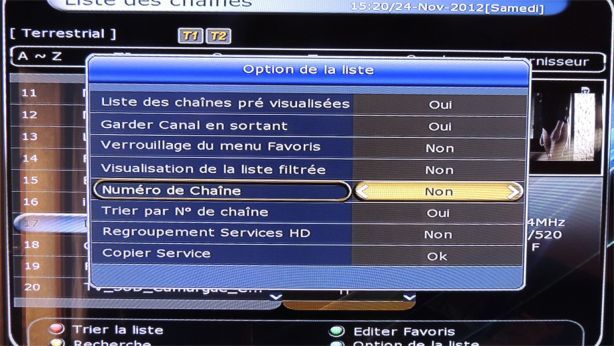
lors de l'affichage d'une chaîne, appuyez
sur OK puis sur le bouton de couleur
bleu et sur la ligne "numéro
de chaînes" répondre NON
comme indiqué sur la photo ci-dessous. Dans
le cas d'un terminal en configuration Combo
(terrestre + satellite), si vous souhaitez
avoir l'ordre des chaines que vous avez
choisi pour le satellite, il faudra faire de
même pour le tuner terrestre.
Déplacer les chaînes:
Pour déplacer les chaînes, il
faut le faire l'accès au "Menu" puis
"Menu général" puis "Outil Système"
puis "Liste des Chaînes".
Sélectionnez le menu favori à corriger par
la touche "FAV" puis par la touche
bleui, sélectionnez "Déplacer les chaines"
Vous avez deux colonnes. Celle de gauche
correspondant au favori choisi, celle de
droite correspondant à la modification.
Sélectionner chaque chaine à déplacer dans
l'ordre choisi par la touche OK, ce
qui fera déplacer la chaîne dans la colonne
de droite. Une fois toutes les chaines
déplacées (la colonne de gauche doit être
vide), appuyez sur la touche VERTE de
la télécommande.
Vos chaînes sont déplacées
Création d'une liste de favori:
Allez
dans MENU puis Outil
Système puis "Liste des Chaines"
Appuyer sur bouton bleu de la télécommande
pour choisir le mode édition, créer un
favori, supprimer des chaînes, déplacer
les chaînes...
WEBZEAL - Plugin Navigation - 2.7 :
Sur les HDX8200, le nettoyage des données utilisateur efface l'application WebZeal qui permet l'accès au Web. Vous pourrez télécharger cette application sur le lien suivant: webzeal-plugin-navigation-27
Le fichier est en .zip. Décompressez le et placez le directement sur une clé USB. (le fichier doit être en.bz)
Lien vers Forum Officiel Xeobox Connected :
Veuillez noter le nouveau
forum Xeobox à l'adresse suivante : http://www.xeobox-forum.com/
Blocage du Xeobox suite à une mise à jour du Module Fransat (OTA) :
Le
Module NEOTION FRANSAT CI+ 1.2
fait l’objet d’une mise à jour depuis
le 24/02/2014.
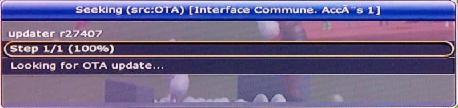
Si la mise à jour ne s'effectue pas
correctement et bloque complètement le
terminal en affichant le message
suivant:
Le
fait est que la mise à jour
par le satellite (OTA) ne se
fait pas sur toutes les
chaines.
Si vous êtes placé sur la
mauvaise chaine, la mise à jour
ne s'obtenant pas, elle bloque
les commandes du terminal.
Veuillez procéder de la sorte:
-
Retirez le module du slot
-
Placez vous sur la chaîne TF1HD
-
Remettre le module en place
-
Laissez télécharger la mise à jour (OTA)
-
Une fois installé, la chaine s'affichera de nouveau
Xeofix travaille actuellement sur une prochaine mise à jour des terminaux,disponible dans les prochains mois, compatible à la norme CI+1.3
Nous préconisons d'utiliser la version V2.11.77 ou la V2.11.87 des terminaux
Informations sur
les versions SOFT :
-
Version V2.12.20 (Décembre 2015) version CI+
- Version
V2.12.18 (Octobre 2015) Version CI+
- Version V2.11.87 (avril 2014)
Mise à jour Youtube
Popup Sur EPG
Navigation sur Internet TV
Accès direct à Internet TV
Connectivité de AirTivi + sous réseau WiFi: Amélioration
Mise à jour codecs Audio/Vidéo
Amélioration TV PORTAL
-
Version V2.11.77 (novembre 2013)
Une nouvelle fonction ajoutée récemment : Bit torrent une fameuse et merveilleuse fonction permettant de voir les fichiers torrents téléchargés sur PC et de les visualiser sur le Xeobox
Instabilités de lecture des fichiers Vidéos Xvid, MKV résolu
Réalignement des Vidéos sur Youtube
Nos tests avec la version V2.11.77 : Version stable, pas de soucis majeur
-
Version V2.11.70
Webzeal Pop-up dimension et message d'attente : Amélioré
Icône d enregistrement sur l' écran à gauche, chaîne enregistrée : Supprimé
Dans la liste des enregistrements, affichage d'un message pour les enregistrements protégés (cryptés, ne pouvant qu'être lus que sur le Xeobox)
-
Version V2.11.57
Amélioration des bugs rencontrés sur la version V2.11..53
-
Version V2.11.53
1. Timer ajouté dans le menu Playlist : Ajouté
2. Code PIN lorsque le format de données utilisateur est requise : Ajouté
3. Internetv+ - Fonction pause : Ajoute
4. Icône d enregistrement sur l écran a gauche, chaîne enregistrée : Ajouté
5. Mise en résolution automatique : Ajoute
6. Problème de signal lie avec certain DiSEqC : Résolu
7. Fastscan - Recherche Avancée : CANALSAT FRANCE / BENELUX : Ajouté
8. Mise en Mémoire tampon sur INTERNETV : Amelioré
9. Enregistrement a partir du module NEOTION DUAL : Résolu
10. Pour les terminaux avec 2 slot CI+ - Possibilié ajoute 2 modules Viaccess : Résolu
11. Webzeal Pop-up dimension et message d attente : Résolu et ajouté
12. Non support des JPEG avec DLNA : Résolu
13. Sous titrage : Résolu
14. Portail TV+ : Amélioré
15. Kartina tv : Amélioré
16. Perte de connexion wifi avec ip fixe : Résolu
17. Amélioration Générale sur la partie CI+ / CI
18. Amélioration des fonctions de base des terminaux.
19. Amélioration des performances
-
Version V2.11.49
Nos tests avec la version V2.11.49 : nous avons constaté un blocage sur certains terminaux (constaté sur HDS7119, HDCi7200 et HDCi7910) avec les modules Fransat dans le cas d'un "Marche/Arrêt" ou après une coupure secteur prolongée. En effet, le terminal redémarre, affiche en façade ==> load, run, st1, affiche le logo à l'écran pendant 1 à 2 secondes puis affiche "---" sur la face avant et écran noir, puis plus rien. Il suffit de ressortir le module et de redémarrer le terminal sans le module.
Cette anomalie est résolue depuis la version 53.
- Partie HBBTV selon logiciel disponible également sur XEOFIX.COM
- Acces et sortie du portail avec internet lent : Résolu
- HBBTV : Navigation et zapping ameliorés
- Amélioration générale : HBBTV et Portail
- Nextv : Ajout HBBTVPartie Générale :
- Module NEOTION DUAL DESCRAMBLING : Enregistrement résolu
- Sous titrages :
1 - Générale : Améliore
2 - CANAL TNT : Résolu- YOUTUBE : Fonctionnement résolu
- DLNA : Améliore
- Sensibilité tuner : Amélioré
-
Version V2.11.45
1- TV PORTAL+ : Portail ajouté - Service interactif (sauf HDX8200 et HDT7810)
2- VLC STREAMING : Fonction ajoutée
2.1 - Cette fonction peut etre utilisée par le biais de votre smartphone ou tablette en téléchargeant l' application.
2.1.1- AIR TIVI+ pour Apple ( Application disponible sur Apple store vers la mi mars)
2.1.2 - AIR TIVI+ pour Android ( Application disponible sur Android store vers la mi mars)
3- Partie HBBTV (sauf HDX8200 et HDT7810)
- non réponse de la télécommande après avoir quitte HBBTV : Résolu
- Problème HBBTV sur chaîne allemande RTL HD : Résolu
- Ralentissement du HBBTV lors d enregistrement : Résolu
- Touche télécommande ne fonctionne pas sur ZDF : Résolu
4- Partie Générale :
- Si vous avez plusieurs addons Free Tv+ type YOUTUBE - YOUPORN ou autre : Message de choix : Ajouté
- 2 Modules PCMCIA inséré simultanément : Parfois message chaine cryptee : Résolu
- Logo XEOBOX au démarrage : Résolu
- TIVUSAT CAM : Reconnaissance du modules : Résolu
- BISTV avec module DUAL : Enregistrement : Résolu
- INTERNETV : Mise en mémoire tampon : Augmentation du volume : Ajoute
- INTERNETV : Prise en charge E-AC3 : Ajoute
- Initialisation module : Résolu
- Enregistrement : fichier qui porte le meme nom qu un autre : Déplacer - Effacer - Résolu
- MP4 : Format audio : Ajouté
- Message d alerte quand le terminal n' est plus connecté : Ajouté
- Nom de l événement coupe sur EPG : Résolu
- Sous titrages : Amélioration
- WIFI : Reconnaissance lors du démarrage immédiat : ajouté
- Telecolumbus CONAX CI+ : Résolu
- Amélioration divers sur plateforme
- Amelioration version CI+ et CI : Reconnaissance et synchronisation : Résolu
- YOUTUBE : Prise en charge codec supplémentaires
-
Amélioration SOFT version V2.11.37 CI+ :
- Implémentation HBBTV. (sauf HDX8200 et HDT7810)
- Implémentation Portal+ : En cours d' implémentation de contenus
- Divers amélioration du logiciel de base
-
Amélioration SOFT version V2.11.34 :
- Amélioration de l affichage des sous titres
- Amélioration de certains codecs audio vidéo en lecture
- Youtube mise à jour sur différents codec vidéo
- Internet TV : Mise en mémoire tampon plus important
- Amélioration divers performances des terminaux
-
Amélioration SOFT version V2.11.30 CI+ :
1. DLNA. Mise à jour suite a version 2.11.29
1.1 Format de fichier prise en charge
Video : avi, divx, wmv, mp4 m4v, mkv, flv, mpg mpeg, ct m2ts, vob, mov, avi,mts,m2t,3gp,asf
Audio : mp3, m4a, wav, ogg, flac, aac, ac3,asf, fla, flc, m4p, pcm
Image : Jpg
2. Enregistrement
2.1 Enregistrement chaînes non crypte avec logiciel CI+ : Résolu
2.2 Canal non crypte enregistrement : Résolu
2.3 Pas de limite en rétention
3. Applications
3.1 Météo : Nouvelles villes et pays : Ajouté
3.2 Accès FACEBOOK et protection du mot de passe : Ajouté
3.3 Impossible d accéder au NAS via équipement DLNA : Résolu
4. Timeshift : Amélioration du son et de la navigation
5. Possibilité d enregistrement en lecture DLNA : Résolu
6. Fonction d extinction automatique : Ajouté
7. Mise en marche automatique : Ajouté
8. Utilisation EPG : Amélioré
9. Modèle : HDX 8200. Enregistrement via tuner2 : Amélioré
10.Prise en charge CI+ & CI : Amélioré
11.Module DIGITURK EURO CI+ -Enregistrement et lecture : Amélioré
12.Problème de routeur et internet bloque : Résolu
13.Kartina TV : Amélioré
14.Recherche câble : Amélioré et résolu
15.Duplique liste des chaines terrestres : Résolu
16 Divers amélioration et optimisation du logiciel principal : Amélioré